
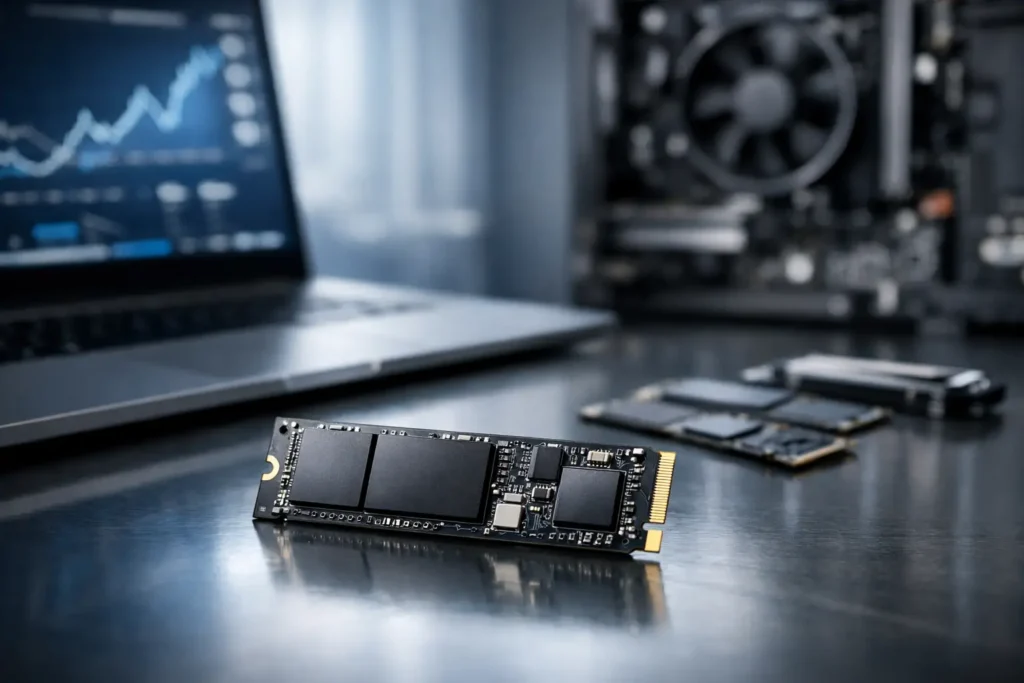
Un SSD NVMe puede reducir de forma visible los tiempos de arranque, carga de aplicaciones, apertura de archivos y transferencia de datos. Sin embargo, comprar el modelo con más GB/s anunciados no siempre entrega el mejor resultado. Esta guía SSD NVMe está diseñada para seleccionar una unidad compatible con su equipo, su carga de trabajo y el presupuesto disponible.
La decisión correcta depende de cuatro factores: la interfaz que soporta la tarjeta madre o laptop, el formato físico M.2, la capacidad útil y el tipo de uso. Una PC de oficina, una estación de edición, un equipo de punto de venta y un servidor ligero no exigen la misma unidad ni se benefician de la misma configuración.
Qué es un SSD NVMe y por qué es más rápido
NVMe significa Non-Volatile Memory Express. Es un protocolo creado para que las unidades de estado sólido se comuniquen con el procesador mediante líneas PCI Express, sin las limitaciones de la interfaz SATA tradicional. A diferencia de un SSD SATA de 2.5 pulgadas, que normalmente alcanza alrededor de 550 MB/s, un SSD NVMe puede operar en miles de MB/s, según su generación PCIe y número de líneas disponibles.
La ventaja no se limita a copiar archivos grandes. NVMe trabaja con menor latencia y puede procesar muchas operaciones de entrada y salida al mismo tiempo. Esto beneficia tareas con archivos pequeños y acceso constante a datos: inicio de Windows, máquinas virtuales, bases de datos locales, compilación de software, catálogos de productos, edición multimedia y cargas de trabajo profesionales.
Aun así, la diferencia percibida depende del equipo. Para navegación, correo y documentos, un NVMe mejora la respuesta general, pero un modelo PCIe 4.0 de gama alta no siempre será notable frente a un NVMe PCIe 3.0 confiable. En edición de video, renderizado, desarrollo o transferencia frecuente de archivos pesados, la velocidad adicional sí puede ser un factor operativo.
Guía SSD NVMe: revise la compatibilidad primero
El error más común es asumir que cualquier unidad M.2 funciona en cualquier ranura M.2. M.2 es el formato físico, no el protocolo. Existen unidades M.2 SATA y M.2 NVMe, y aunque pueden tener una apariencia similar, la compatibilidad depende de la ranura instalada en la tarjeta madre o laptop.
Revise el manual técnico del equipo o del fabricante y confirme si la ranura acepta PCIe NVMe, SATA o ambas opciones. También debe verificar la generación soportada: PCIe 3.0, PCIe 4.0 o PCIe 5.0. Un SSD PCIe 4.0 normalmente puede funcionar en una ranura PCIe 3.0, pero operará a la velocidad de PCIe 3.0. La retrocompatibilidad es útil para actualizaciones, aunque no convierte una plataforma anterior en una plataforma de nueva generación.
Formato y longitud del módulo
El tamaño más común es M.2 2280: 22 mm de ancho y 80 mm de largo. También existen formatos como 2230, 2242, 2260 y 22110. Las laptops compactas, mini PC y algunos equipos industriales pueden requerir longitudes específicas, por lo que conviene validar la ubicación del tornillo de sujeción y el espacio disponible antes de comprar.
La llave del conector también importa. Los SSD NVMe M.2 generalmente usan llave M, mientras que algunas unidades SATA emplean llave B o B+M. No fuerce el módulo dentro de la ranura. Si no entra con alineación correcta, probablemente no es compatible o está colocado en posición incorrecta.
PCIe x4, carriles compartidos y puertos deshabilitados
La mayoría de los SSD NVMe de consumo usan una conexión PCIe x4. No obstante, algunas tarjetas madre comparten carriles PCIe entre ranuras M.2, puertos SATA y tarjetas de expansión. Al instalar una segunda unidad M.2, ciertos puertos SATA pueden deshabilitarse o una ranura PCIe puede operar con menos líneas.
Este detalle es especialmente relevante en estaciones de trabajo, equipos con varias unidades, sistemas de videovigilancia o plataformas con tarjetas RAID, red de alta velocidad y GPU dedicada. Revise el diagrama de carriles del manual de la tarjeta madre para evitar limitaciones no previstas.
Elija la generación PCIe según la carga de trabajo
Un SSD PCIe 3.0 x4 suele ofrecer velocidades secuenciales de hasta 3,500 MB/s. PCIe 4.0 x4 puede superar 7,000 MB/s en modelos de alto desempeño, y PCIe 5.0 eleva todavía más el techo de velocidad. Estas cifras son útiles para comparar, pero no representan por sí solas la experiencia diaria.
PCIe 3.0 sigue siendo una solución eficiente para equipos de oficina, renovación de laptops, sistemas administrativos, punto de venta y almacenamiento de sistema operativo. PCIe 4.0 es una opción equilibrada para equipos nuevos, estaciones de diseño, desarrollo, edición de foto y video, así como usuarios que mueven archivos grandes con frecuencia.
PCIe 5.0 tiene sentido cuando la plataforma realmente lo soporta y la carga de trabajo justifica el costo, el consumo energético y la temperatura adicional. En muchas configuraciones, un buen SSD PCIe 4.0 con capacidad suficiente será una compra más funcional que un PCIe 5.0 pequeño y costoso.
Capacidad: deje espacio para operar
La capacidad anunciada no equivale al espacio disponible para trabajar sin restricciones. El sistema operativo, aplicaciones, actualizaciones, archivos temporales, cachés y puntos de restauración consumen almacenamiento de forma constante. Además, un SSD necesita espacio libre para administrar datos y mantener un rendimiento estable.
Para una PC de oficina o laptop de uso administrativo, 500 GB puede ser suficiente si los archivos se almacenan en red o en la nube. Para uso general con aplicaciones, documentos, fotografías y algunos proyectos, 1 TB ofrece un margen más cómodo. En edición de video, diseño 3D, ingeniería, desarrollo con máquinas virtuales o manejo de archivos de alta resolución, 2 TB o más suele ser una decisión práctica.
No conviene llenar la unidad al límite. Mantener entre 10% y 20% de espacio libre ayuda a evitar caídas de rendimiento y facilita actualizaciones, copias temporales y operaciones de mantenimiento. Para operaciones críticas, separe el sistema operativo, los proyectos activos y los respaldos en unidades distintas cuando la plataforma y el presupuesto lo permitan.
Rendimiento real: además de los MB/s
Las velocidades secuenciales indican qué tan rápido puede leer o escribir bloques grandes de información. Son relevantes al copiar imágenes de disco, video, bibliotecas multimedia o respaldos locales. Pero para el arranque del sistema y la apertura de aplicaciones, también importan las operaciones aleatorias, habitualmente expresadas en IOPS, y la latencia.
Revise si el SSD utiliza memoria TLC o QLC. La memoria TLC normalmente ofrece mejor resistencia y rendimiento sostenido, por lo que es recomendable para estaciones de trabajo, equipos empresariales y tareas de escritura frecuente. QLC permite ofrecer capacidades altas a menor costo, y puede funcionar bien en almacenamiento general, pero suele reducir su velocidad al agotarse la caché dinámica durante transferencias largas.
También considere la resistencia, indicada como TBW o terabytes escritos. Un equipo administrativo no requiere el mismo nivel de resistencia que una estación de edición que genera archivos temporales de gran tamaño todos los días. Para uso profesional o empresarial, elija unidades con garantía clara y especificaciones de resistencia acordes con el volumen de escritura esperado.
Temperatura, disipación y continuidad operativa
Los SSD NVMe de alto rendimiento producen calor, especialmente los modelos PCIe 4.0 y PCIe 5.0. Cuando la temperatura aumenta demasiado, la unidad puede reducir automáticamente su velocidad para protegerse. Este comportamiento, llamado thermal throttling, afecta transferencias prolongadas y cargas intensivas.
En una PC de escritorio, use el disipador incluido en la tarjeta madre o uno compatible con el SSD, siempre que exista espacio bajo la tarjeta gráfica. En laptops, no instale disipadores gruesos si el chasis no tiene holgura. Algunos equipos utilizan almohadillas térmicas o cubiertas metálicas diseñadas específicamente para distribuir el calor.
La ventilación del gabinete también influye. Para estaciones de trabajo, servidores compactos o gabinetes con varias unidades, conviene planear el flujo de aire antes de ampliar almacenamiento. Una unidad rápida sin control térmico puede perder ventaja cuando la operación se vuelve sostenida.
Instalación y migración sin perder información
Antes de instalar, respalde la información crítica. Después, apague por completo el equipo, desconecte la energía y descargue electricidad estática tocando una superficie metálica conectada a tierra. Inserte el SSD en ángulo, presiónelo suavemente hasta dejarlo paralelo a la tarjeta madre y fíjelo con el tornillo correspondiente.
Si el SSD será la unidad principal, puede realizar una instalación limpia del sistema operativo o clonar la unidad anterior. La instalación limpia elimina software acumulado y particiones innecesarias. La clonación ahorra tiempo cuando se necesita conservar aplicaciones, configuraciones y perfiles de usuario, pero requiere confirmar que la capacidad de destino sea suficiente y que la clonación incluya las particiones de arranque.
Una vez instalado, verifique que el BIOS o UEFI detecte la unidad. En Windows, inicialice y formatee el disco desde Administración de discos si se usará como almacenamiento secundario. Mantenga actualizado el firmware del SSD cuando el fabricante lo recomiende y evite desfragmentarlo: las unidades SSD usan procesos internos distintos a los discos mecánicos.
Para compras de actualización, expansión o integración de equipos, PC RedCom puede apoyar en la selección de almacenamiento, componentes y accesorios compatibles según la plataforma disponible. Elegir bien desde el inicio reduce cambios, tiempos de instalación y riesgos de incompatibilidad.
El SSD adecuado no es necesariamente el más rápido del catálogo, sino el que coincide con la interfaz del equipo, conserva espacio libre suficiente, soporta la carga de escritura prevista y puede trabajar a temperatura controlada. Esa combinación convierte una actualización de almacenamiento en una mejora útil para la operación diaria.