
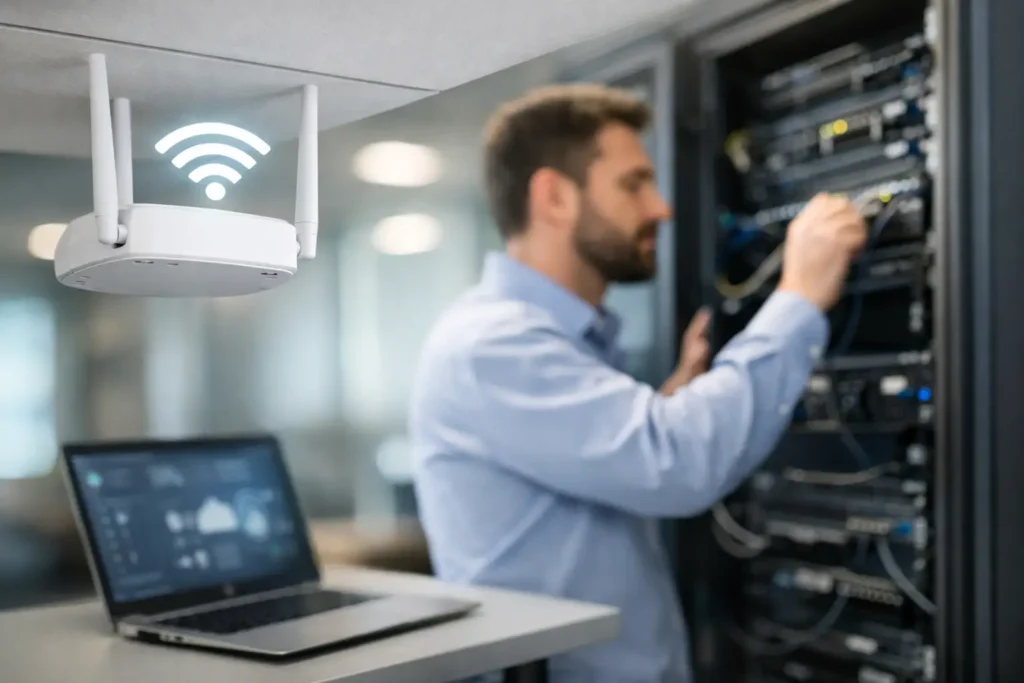
Una red que funciona bien con cinco personas puede fallar por completo cuando se conectan 40 celulares, terminales punto de venta, cámaras IP, laptops y dispositivos de visitantes. Por eso, entender cómo instalar una red WiFi empresarial no consiste en colocar un router con mayor potencia: requiere diseñar cobertura, capacidad, seguridad y administración desde el inicio.
Para una oficina pequeña, una sucursal, un almacén, un comercio o una institución educativa, la instalación debe responder a la operación real. No se requiere el mismo equipo para una sala de espera que para un piso de ventas con terminales móviles, ni para una bodega con racks metálicos que para un despacho con muros ligeros.
Cómo instalar una red WiFi empresarial paso a paso
El proceso comienza antes de comprar access points, switches o cableado. Definir el uso de la red evita dos problemas frecuentes: comprar equipos insuficientes que se saturan pronto o pagar por características que la operación no necesita.
1. Levante necesidades y cantidad de dispositivos
Primero, identifique cuántos usuarios y dispositivos estarán conectados de manera simultánea. Considere computadoras, laptops, teléfonos, impresoras WiFi, tablets, cámaras, lectores de código de barras, terminales punto de venta, sensores y equipos de visitantes.
No calcule únicamente el número de empleados. Una oficina de 20 personas puede concentrar 50 o más dispositivos conectados si cada colaborador usa laptop y celular, existen periféricos inalámbricos y se habilita una red para clientes o proveedores.
También defina qué aplicaciones circularán por la red. Correo electrónico, navegación y sistemas administrativos generan una carga moderada. Videollamadas, respaldo a la nube, cámaras IP, telefonía VoIP, transmisión de video y plataformas de punto de venta demandan más capacidad y menor latencia.
2. Realice un levantamiento físico del sitio
La señal WiFi no atraviesa todos los materiales de la misma forma. Muros de concreto, cristales con película, puertas metálicas, anaqueles, elevadores, maquinaria y racks pueden reducir la cobertura o crear zonas muertas.
Recorra el inmueble y marque áreas de trabajo, salas de juntas, cajas, almacenes, pasillos, patios, recepciones y puntos donde se usen dispositivos móviles. Determine dónde existe cableado de red, energía eléctrica y espacio para montar equipos en techo o pared.
En instalaciones medianas o críticas, conviene realizar un site survey inalámbrico. Esta evaluación permite medir interferencias, niveles de señal y canales ocupados. Es especialmente útil en naves industriales, hoteles, escuelas, hospitales, restaurantes y edificios con varios pisos.
3. Seleccione equipos diseñados para operación empresarial
Un router doméstico puede ser suficiente para una casa, pero no ofrece el mismo nivel de administración, segmentación ni estabilidad cuando hay decenas de conexiones. Para una red empresarial, la base normalmente incluye un gateway o firewall, un switch administrable con PoE y access points empresariales.
El gateway administra la salida a internet, políticas de seguridad, VPN, DHCP y, según el modelo, filtrado de contenido o balanceo entre dos enlaces. El switch conecta equipos cableados y alimenta los access points mediante PoE, evitando instalar una toma eléctrica junto a cada punto de acceso.
Los access points deben elegirse según el estándar WiFi, densidad de usuarios y condiciones de montaje. WiFi 6 ofrece mejoras relevantes en escenarios con muchos equipos conectados. WiFi 6E y WiFi 7 pueden ser una opción para instalaciones nuevas con alta demanda, siempre que los dispositivos cliente y el presupuesto justifiquen la inversión.
No siempre se necesita el equipo más reciente. Para una oficina de baja densidad, access points WiFi 6 bien distribuidos pueden resolver la operación durante años. En cambio, un auditorio, centro educativo o comercio con gran afluencia requiere priorizar capacidad por área, no solo alcance de señal.
Diseño de cobertura, cableado y alimentación PoE
La ubicación de los access points define gran parte del resultado. Instalar uno en una esquina y esperar que cubra todo el inmueble suele producir señal irregular, velocidades bajas y desconexiones al desplazarse.
Monte los access points de preferencia en techo o en pared elevada, cerca de las zonas de uso. Evite ocultarlos en gabinetes, arriba de plafones metálicos, detrás de pantallas o junto a fuentes de interferencia. En bodegas con altura considerable, el diseño debe considerar la posición real de lectores, tablets y terminales, no solo el plano de oficina.
Use cableado estructurado de cobre Cat 6 como base práctica para nuevas instalaciones. Cat 6A puede ser conveniente si se proyectan enlaces de mayor velocidad, distancias exigentes o crecimiento de infraestructura. Cada access point debe tener un cable dedicado hacia el rack o gabinete de comunicaciones.
Verifique el presupuesto PoE del switch. No basta con que tenga puertos PoE: debe entregar la potencia total que requieren todos los access points, cámaras IP, teléfonos o equipos conectados. Un switch con potencia insuficiente puede operar de forma intermitente o limitar funciones del hardware.
Para mantener orden y facilitar soporte, instale patch panel, organizadores, etiquetas y un UPS. El respaldo eléctrico protege gateway, switch, modem y controladores ante variaciones de voltaje y permite mantener conectividad durante cortes breves, según la capacidad de las baterías.
Configure redes separadas y políticas de acceso
Una sola red con la misma contraseña para personal, invitados, cámaras y terminales de cobro representa un riesgo operativo. La segmentación reduce exposición y facilita detectar problemas.
Como mínimo, configure una red para colaboradores y otra para visitantes. Cuando la infraestructura lo requiere, agregue redes o VLAN independientes para dispositivos IoT, cámaras de videovigilancia, punto de venta, telefonía IP y administración de equipos.
La red de visitantes debe tener aislamiento de clientes para impedir que un usuario vea otros dispositivos conectados. También puede limitarse su ancho de banda y bloquear el acceso a recursos internos. Así, un visitante puede navegar sin alcanzar servidores, impresoras, cámaras o terminales de cobro.
Para el personal, utilice WPA3 cuando los equipos sean compatibles. WPA2-Enterprise con autenticación mediante RADIUS es una alternativa adecuada en organizaciones que necesitan credenciales individuales, control por usuario y revocación de accesos sin cambiar una contraseña compartida. En negocios pequeños, una contraseña WPA2/WPA3 fuerte y renovada bajo un proceso controlado puede ser suficiente, pero debe evitarse reutilizarla en redes de invitados.
Desactive WPS, cambie las credenciales predeterminadas de todos los equipos y actualice el firmware antes de poner la red en producción. La administración remota debe estar restringida y protegida con contraseñas únicas, autenticación multifactor cuando esté disponible y perfiles de acceso por rol.
Ajuste canales, potencia y calidad de servicio
Una instalación física correcta todavía necesita configuración de radiofrecuencia. En la banda de 2.4 GHz hay mayor alcance, pero pocos canales sin traslape y más interferencia. La banda de 5 GHz suele ofrecer mejor rendimiento para laptops, teléfonos y aplicaciones de negocio. La banda de 6 GHz, disponible en equipos compatibles, ayuda a reducir congestión en entornos de alta densidad.
No configure todos los access points con el mismo canal y potencia máxima. Eso puede provocar interferencia entre puntos cercanos y equipos que se mantienen conectados a un access point lejano. Los controladores centralizados pueden asignar canales y potencia de manera automática, aunque el resultado debe validarse con pruebas en sitio.
Active calidad de servicio si la operación depende de VoIP, videollamadas o aplicaciones críticas. La prioridad no crea más ancho de banda, pero ayuda a que tráfico sensible tenga preferencia frente a descargas, actualizaciones o navegación recreativa.
Pruebe la red antes de entregarla
Conecte equipos reales y recorra las áreas donde se trabajará. Mida intensidad de señal, velocidad, latencia, estabilidad de roaming y respuesta de aplicaciones. Pruebe al mismo tiempo videollamadas, impresión, sistemas en la nube, terminales móviles y acceso de invitados.
Documente nombres de red, VLAN, direcciones IP de administración, puertos del switch, ubicación de access points y credenciales bajo resguardo. Esta información reduce tiempos de diagnóstico cuando se agrega una sucursal, se reemplaza un equipo o se presenta una falla.
También conviene monitorear la red después de la instalación. Revise qué access points concentran más clientes, cuáles canales se saturan, qué dispositivos consumen ancho de banda y si hay intentos de acceso no autorizados. La red no es un proyecto estático: cambia con el número de usuarios, el crecimiento del negocio y las nuevas aplicaciones.
PC RedCom puede apoyar el abastecimiento de access points, switches PoE, gabinetes, cableado estructurado, UPS, firewalls y componentes para construir o ampliar infraestructura de conectividad empresarial.
Una red WiFi empresarial bien instalada permite que el equipo trabaje sin pensar en la señal. Esa es la referencia correcta: cobertura donde se necesita, accesos separados y capacidad suficiente para que la operación siga avanzando cuando el negocio crece.